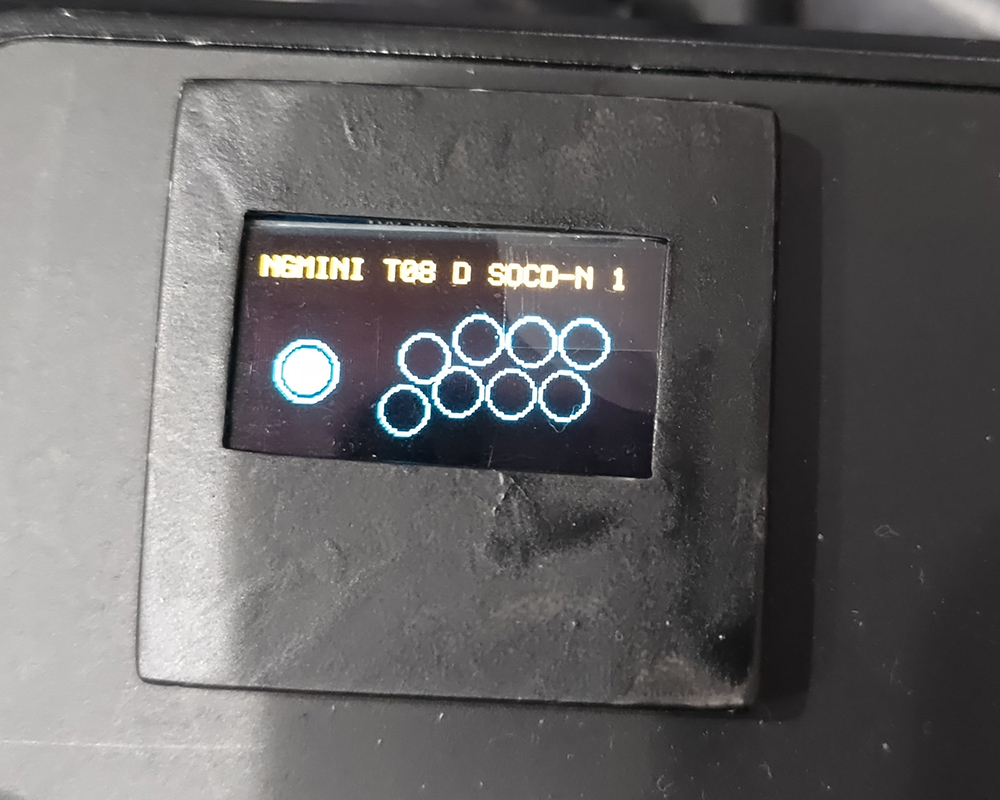
先日、組み上げたラズパイのアケコン、インストールするGP2040-CEのファームウェアのverによってピンとボタン配置が違い、また、公開されている配置図とも違い、ちょっとハマりました。
ピンとボタンの早見表
下の表は、今回インストールしたGP2040-CEのver0.7.12でのピンとボタンの早見表になります。ほぼ、デフォルト設定ですが、色が緑色のところだけ、設定を変更しました。
サイトにある表には、ネオジオミニやイーグレットミニツーなどがないので、自分で押しながら探して作った表になりますが、基本、マニュアル通りのピン付けであれば、ゲーム機ごとに切り替えても、そこまで問題ないと思います。
| ピン | GP2040CE | XInput | SwitchPro | NeoGeo | EGRETⅡ mini | PS3 |
| GP00 | SDA | 液晶に使用 | ||||
| GP01 | SCL | 液晶に使用 | ||||
| GND | ||||||
| GP02 | 上 | 上 | 上 | 上 | 上 | 上 |
| GP03 | 下 | 下 | 下 | 下 | 下 | 下 |
| GP04 | 右 | 右 | 右 | 右 | 右 | 右 |
| GP05 | 左 | 左 | 左 | 左 | 左 | 左 |
| GND | ||||||
| GP06 | B1 | X | B | B | D | ▢ |
| GP07 | B2 | Y | A | D | E | △ |
| GP08 | B3 | R1 | Y | A | F | R1 |
| GP09 | B4 | L1 | X | C | L1 | |
| GND | ||||||
| GP10 | L1 | A | L | A | ✕ | |
| GP11 | R1 | B | R | B | ◯ | |
| GP12 | L2 | R2 | ZL | C | R2 | |
| GP13 | R2 | L2 | ZR | L2 | ||
| GND | ||||||
| GP14 | TURBO | fn | ||||
| GP15 | T LED | |||||
| GP16 | S1 | Back | - | START | CREDIT | SELECT |
| GP17 | S2 | START | + | SELECT | START | START |
| GND | ||||||
| GP18 | L3 | LS | LS | L3 | ||
| GP19 | R3 | RS | RS | R3 | ||
| GP20 | A1 | Guide | Home | MENU | PS | |
| GP21 | ||||||
| GND | ||||||
| GP22 | A2 | - | Capture | |||
| RUN | ||||||
| GP26 | ||||||
| GP27 | 追加USBで使用 | |||||
| ADC_GND | ||||||
| GP28 | 追加USBで使用 | |||||
| ADC_VREF | ||||||
| 3V3(OUT) | 液晶に使用 | |||||
| 3V3_3N | ||||||
| GND | ||||||
| VSYS | ||||||
| VBUS | 追加USBで使用 | |||||
ボタン配置図
アケコンのピン位置のボタン配置は下記のようになります。
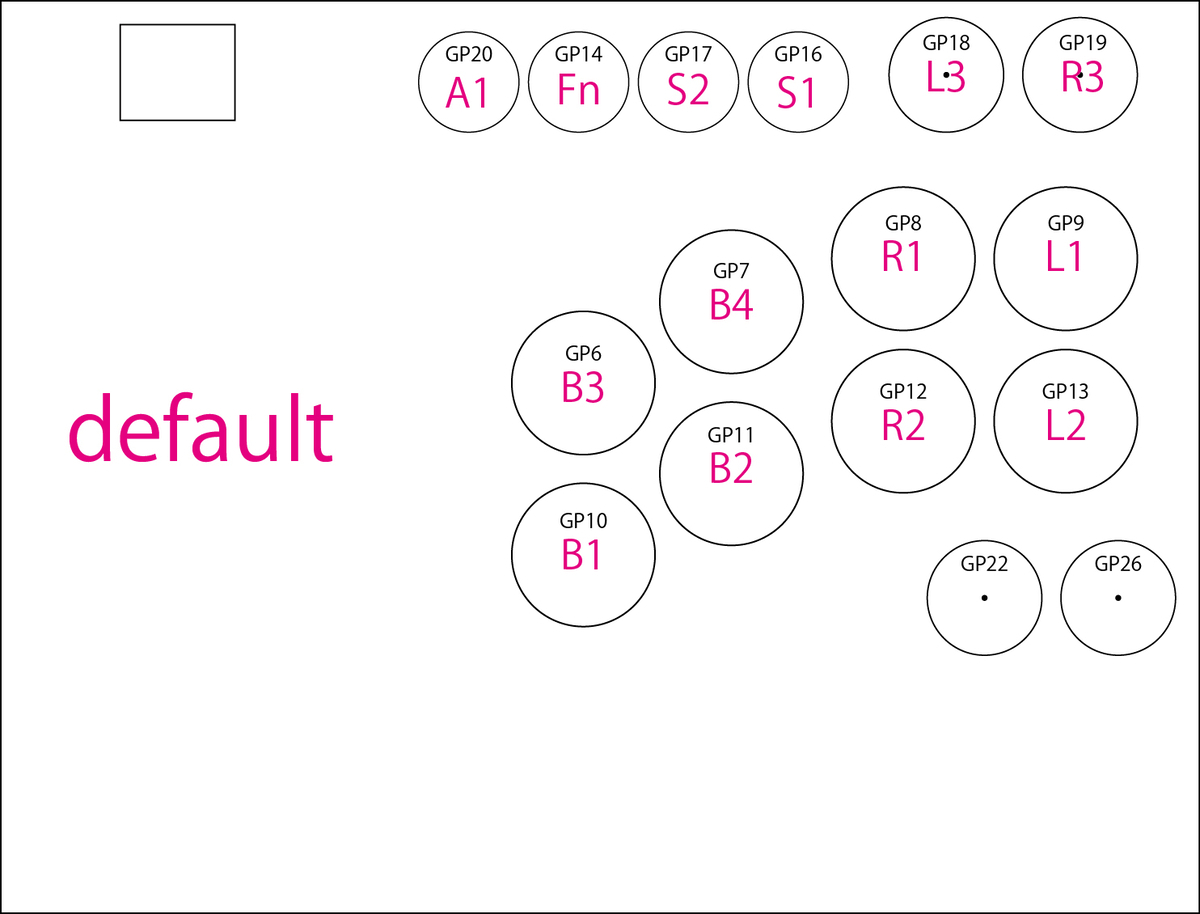
さきほどの、早見表と見比べるとデフォルト設定でもだいたいのミニ系のゲームは、設定しなくても普通に出来るのですが、ネオジオミニがB1・2・3・4の四角く配置されてるんです。まぁ、これでもいいのですが、
ネオジオ実機の操作感を再現したい!
デフォルトでも遊べますが、ネオジオといえばやっぱり「横並び4ボタン」。
今回は物理的な配線は変えず、ソフトの設定だけで「ネオジオ専用モード」を作ります。
まずは現在の設定をバックアップ(プロファイル1)
ネオジオミニ用のボタン配置を作成する前に、今の設定を保存します。
GP17のピンに配線したボタンを押しながらPCのUSBに挿し、ブラウザのURLに「192.168.7.1」と入力し、設定画面を開きます。設定画面を開いたら、
設定画面の上部、
構成設定>GPIO 端子割り当て設定
を開き、プロファイル名を「1default」とし保存を押します。再起動で反映とか出てきますが、設定を続ける場合は、再起動は後回しでよいです。
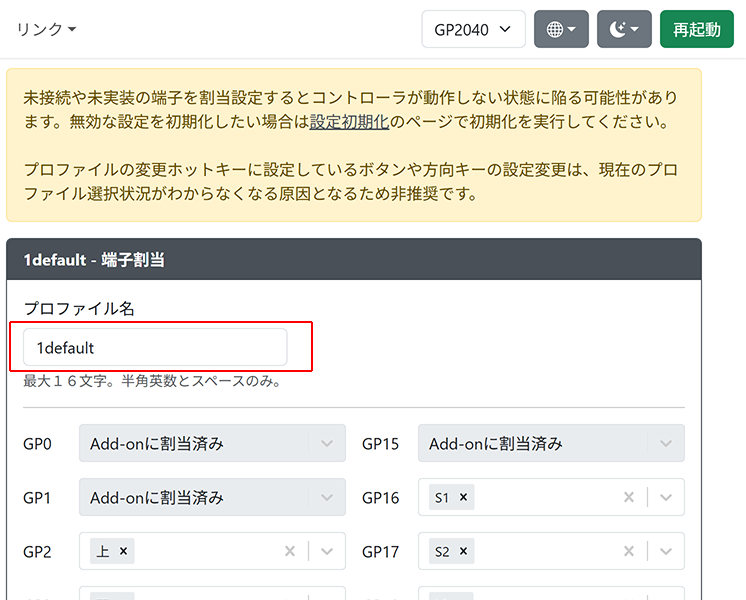
ネオジオ専用プロファイルの作成(プロファイル2)
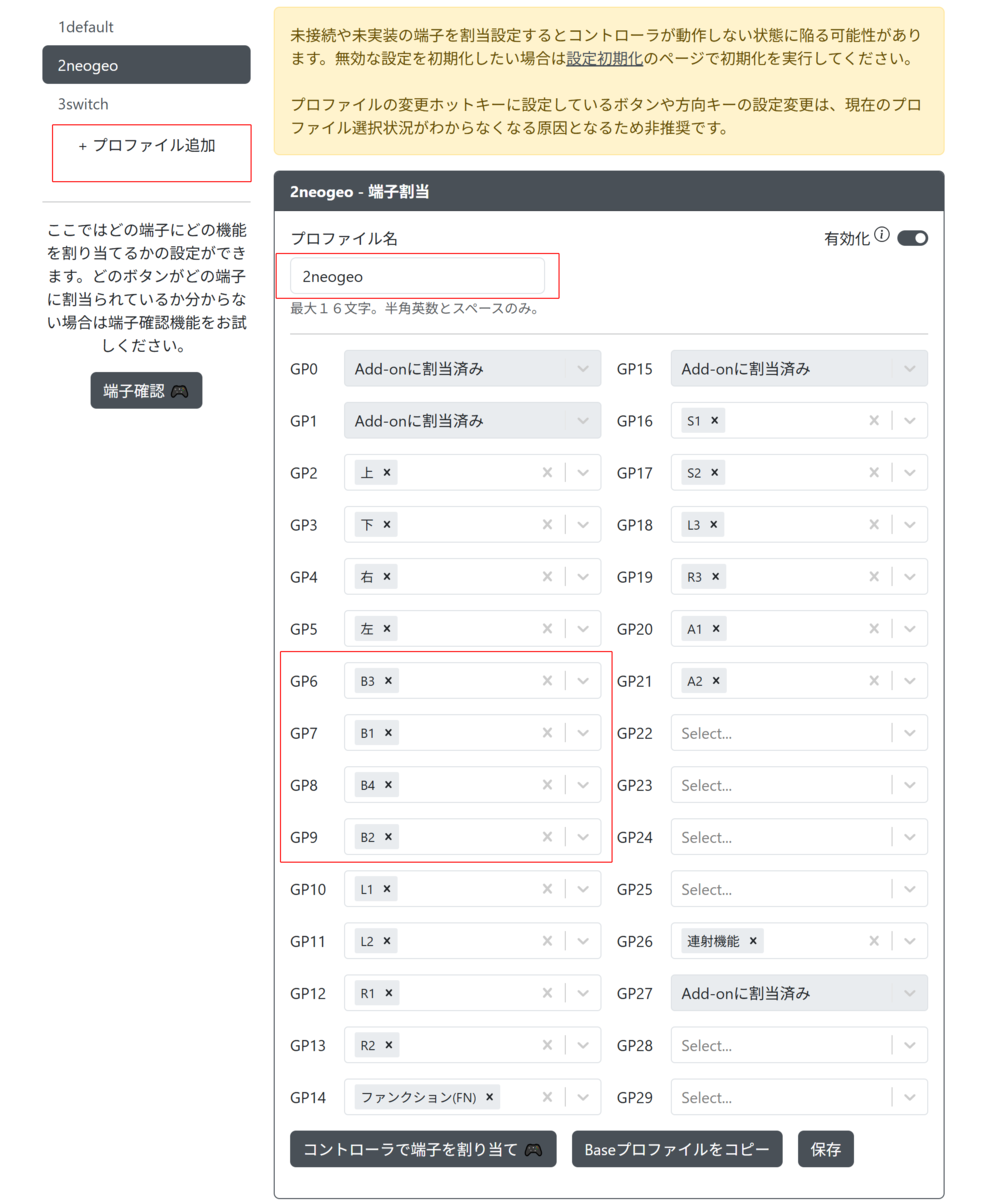
保存したら、左上の「+プロファイル追加」をクリックし、新しい設定を追加します。
追加を押したら、プロファイル名を「2neogeo」とし、GP6・7・8・9にB3・1・4・2と設定し、保存します。
もし、ボタンの位置がわからない場合は「端子確認」をクリックし、任意のボタンを押せば、どのピンとつながっているか表示されます。すぐには表示されず、連打しないと反応しないときがありました。PCの環境によっては、反応が少し遅れることがあるようです。焦らず何度か押してみるのがいいかと。
ボタンコンフィグの注意(使わないボタンも必ず「どこか」に置く)
ボタン設定を入れ替えた後、不要になるボタンがありますが、不要なボタンは設定で消さずに必ずどこかに割り当てするようにしてください。
ゲーム中に使わなくても、コントローラーの設定を呼び出すときに使うため、必ずどこかに割り当てないと、設定をコントローラーで切り替えが出来なくなります。
もし、切り替えができなくなっても、PCから入力モードの設定で変更は可能です。
ゲーム機ごとの切り替え設定
コントローラーを起動もしくはUSBに挿したときに機種の切り替えについては、
設定>起動時入力モード
から設定することが可能です。
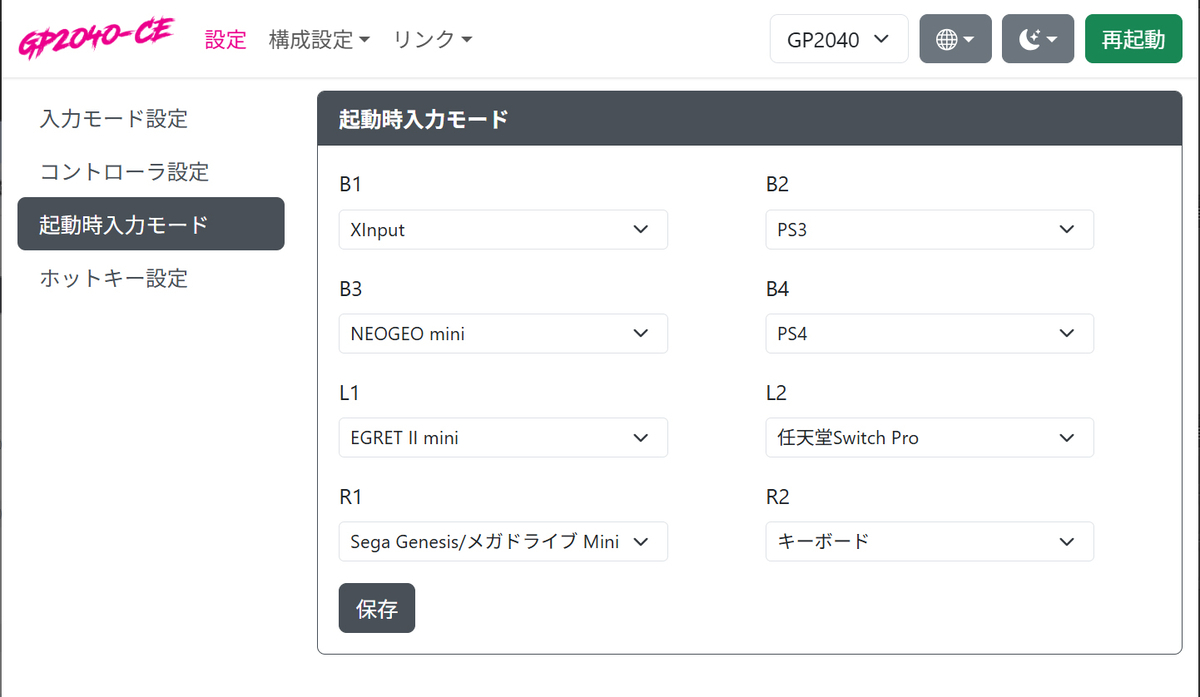
ここでは、特定のボタンを押したときに、どの機種用のモードでコントローラーを立ち上げをするか設定できます。
例えば、ネオジオミニ用に使いたいときは、B3ボタンを押しながら起動させると、ネオジオミニで使えるようになります。
ボタンコンフィグの切り替え
設定したボタンコンフィグの切り替えは、
設定>ホットキー設定
から、ボタンコンフィグのプロファイルの読み込みが設定可能です。
fn+B1でデフォルトモード、fn+B2でネオジオミニ用にキーが切り替わるようにしました。
fnはGPIO割り当て設定では「ファンクション(fn)」で、自分はGP14に割り当てたものになります。fnキーはshiftキー?みたいな扱いになります。
ホットキーはゲーム中でも、切り替えが可能です。
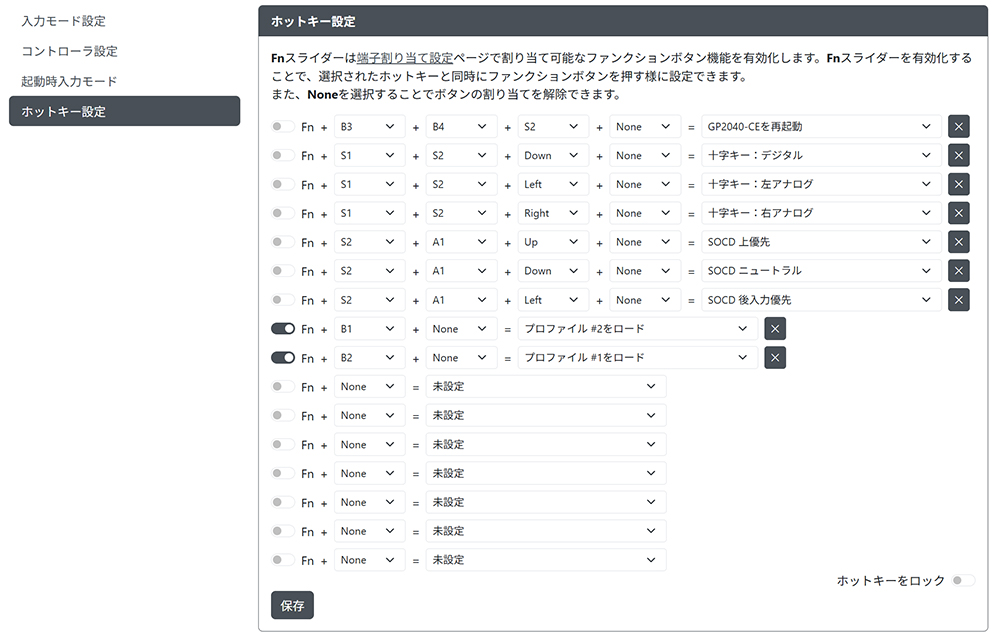
ボタンコンフィグのプロファイル読み込みでは、プロファイルの設定によっては、ボタンの位置が変わってしまうので、プロファイル1や2でのボタンの位置をメモしておくことをオススメします。
液晶を付けている場合は、起動時か切り替え時にボタンのプロファイルの読み込みが確認でき、起動中はどのモードか確認できるので、液晶は千円もせずに追加できるのでオススメです。